Umsetzung
Umsetzung der Ziele des Methodenunterrichts
Im Rahmen des Methodenunterrichts sollen sich die Schülerinnen und Schüler in Arbeitsmethodik fit machen, um sich auf das Studium oder die Ausbildung bzw. auf den Beruf vorzubereiten. Dies beinhaltet eine Auseinandersetzung mit verschiedenen Themen:
- Projektarbeit
- Informationsrecherchen durchführen
- Sachverhalte erfassen und analysieren
- Gedanken strukturieren
- logisches Formulieren
- Zusammenhänge darstellen
- Arbeit im Team
- Kommunikation
- Umgang mit Kritik
- Entscheidungsfindung
Die Ziele lassen sich als reine Theorie nur schwer vermitteln. Sie lassen sich eher in einem kleinen Projekt praktisch umsetzen. Die Erstellung einer Präsentation ist ein solches kleines Projekt.
Das Mini-Projekt
Zur Umsetzung der Ziele wurde als Mini-Projekt die Erstellung einer Präsentation gewählt. Thema: Wie sieht die Welt von morgen aus? – Zukunftsprojekte und Schlüsseltechnologien. Hier geht's zu den Themenvorschlägen.
Die Klasse wurde in 6 Gruppen aufgeteilt mit 3 bis 5 Personen.
Für die Arbeit in den Präsenzphasen stand ein Computerraum zur Verfügung.
Digitale Werkzeuge
- Padlet als zentrales digitales Werkzeug für das Projektmanagement: Padlet (siehe Beschreibung weiter unten)
- Wordpress für die Lehrkraft zur Dokumentation der Inhalte und zur Aufgabenstellung (hier findet keine Bearbeitung durch Schülerinnen und Schüler statt): Wordpress.com
- Wakelet zur Sammlung und Dokumentation der Informationsrecherche. Wakelet ist eine Art digitale Sammelmappe, mit der sich z.B. Websites, Bilder, Videos kollaborativ sammeln und teilen lassen. Die Plattform ist kostenlos nutzbar.
- Google-Docs für Zusammenfassungen und Dokumentation in den Gruppen. Google Docs ist eine Alternative zu Desktop-Lösungen wie Microsoft Office oder OpenOffice. Die Web-App ermöglicht das kollaborative Arbeiten mit Office-Dokumenten in der „Google Drive“-Cloud.
Als zentrales digitales Werkzeug für das Projektmanagement in den verschiedenen Gruppen wurde Padlet ausgewählt. Padlet ist ein webbasiertes Tool, in welchem Notizen und Inhalte zeit- und ortsunabhängig auf einer digitalen Pinnwand gesammelt werden können. Padlet ist ein ideales Werkzeug für kollaboratives Arbeiten. Die Daten werden dabei synchronisiert. Hier eine Beschreibung der TU Darmstadt: Padlet Tool Tipp.
Jeder der 6 Gruppen wurde ein Master-Padlet für die Aufgabenverteilung, Information, Kommunikation und Dokumentation zur Verfügung gestellt.
Struktur der Master-Padlets
Abbildung Master Padlet:
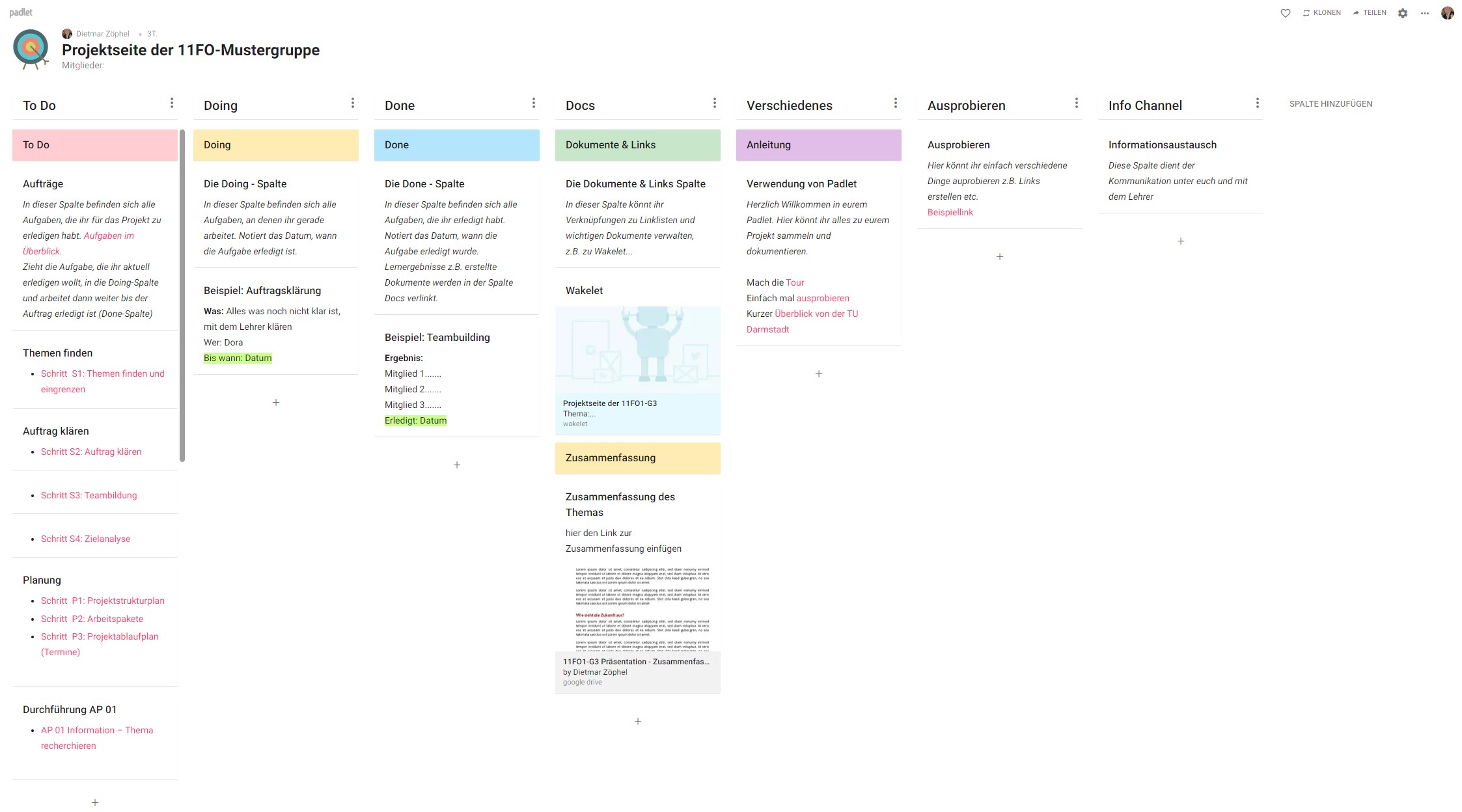
Online-Demo: Master-Padlet (Online Demo)
Struktur des Padlets im Details
Spalte 1 – To Do - Liste (siehe Online-Demo)
Hier befinden sich alle Aufträge, die für das Projekt zu erledigen sind.
Die Arbeitsaufträge in Spalte 1 der Gruppenpadlets sind jeweils als Link angelegt. Über die Links können Details zur Aufgabenstellung aus einem Wordpress-Blog, das als Content Management-System dient, abgerufen werden: 11 FO Methoden auf WordPress.com
Abbildung:
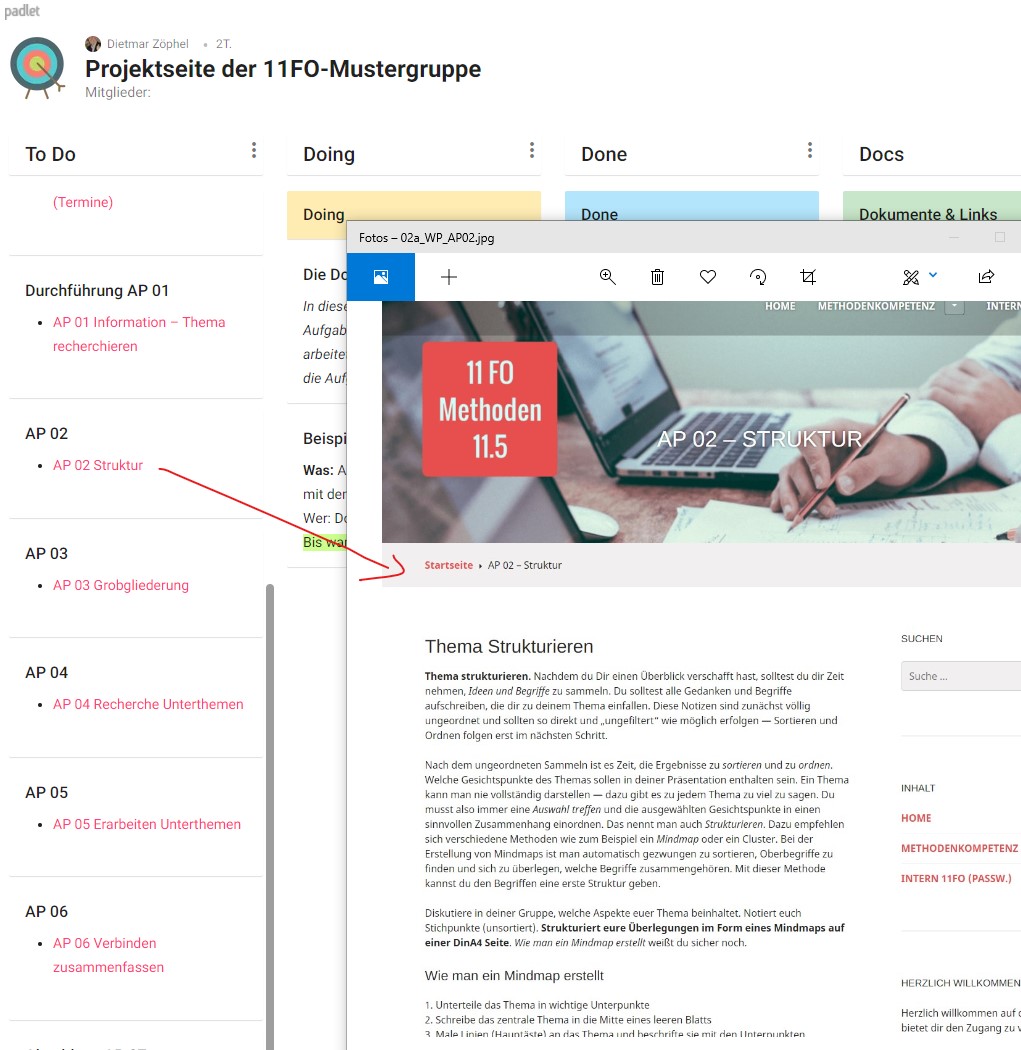
Hier der (echte) Link zur Aufgabe im Arbeitspaket AP 02 Strukturierung des Vortrags: Ap 02 - Struktur
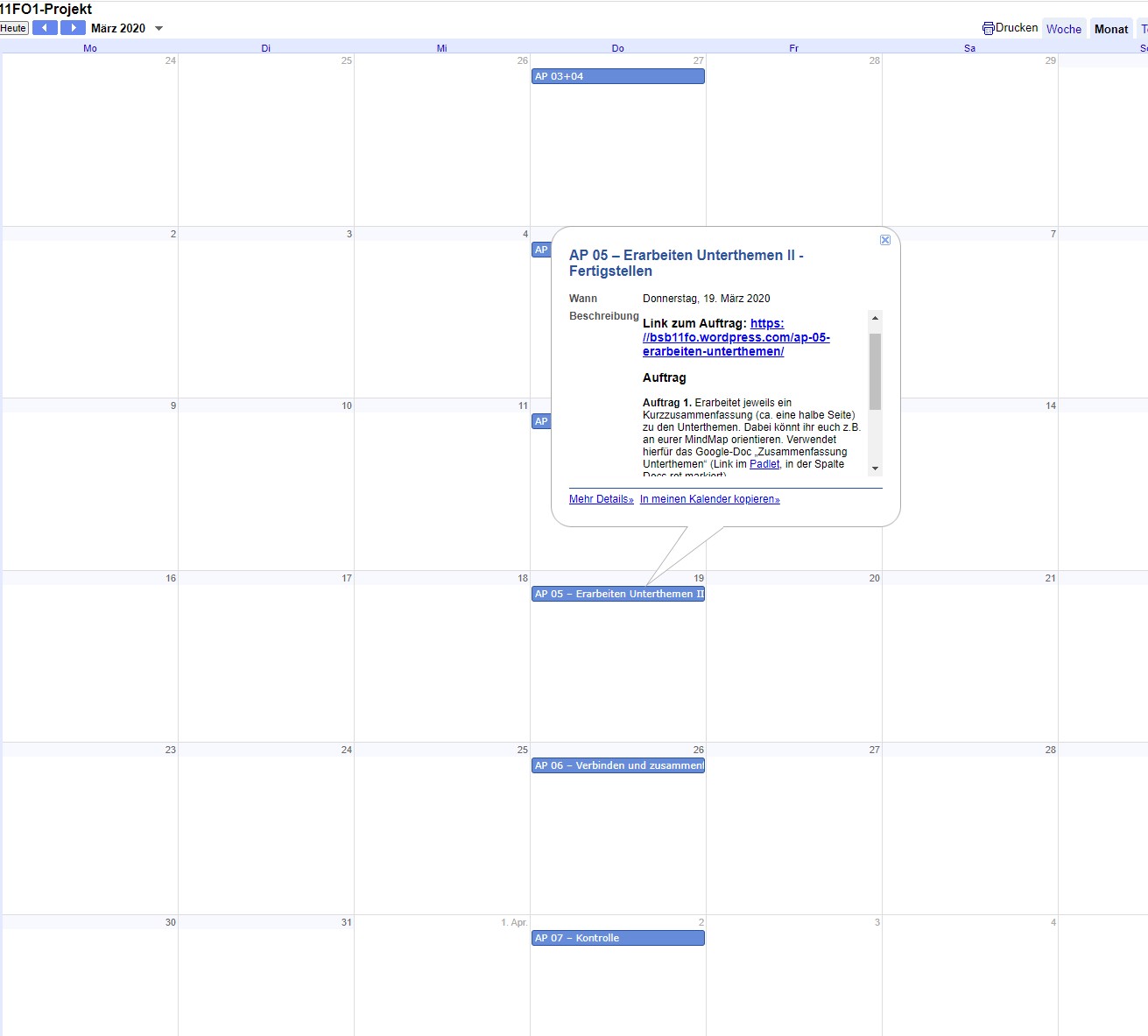
Ein Projektkalender stand über Google Kalender zur Verfügung: Projektkalender. Beispiele sind für den Zeitraum März 2020 einsehbar. Als Hilfe kann dort eine Beschreibung der Arbeitsaufträge in den Terminen noch einmal hinterlegt werden, die bei Klick auf einen Termin angezeigt werden können.
Spalte 2 „Doing“
In dieser Spalte befinden sich alle Aufgaben, an denen die Gruppe gerade arbeitet. Die Gruppe und die Lehrerin haben jeweils einen Überblick über die Aufgaben, die gerade bearbeitet werden. Hier soll auch das Datum notiert werden, wann die Aufgabe erledigt ist.
Die Aufträge in Spalte 1 (To Do) lassen sich als kleine Kärtchen in die Spalte 2 (Doing) ziehen (siehe Abbildung).
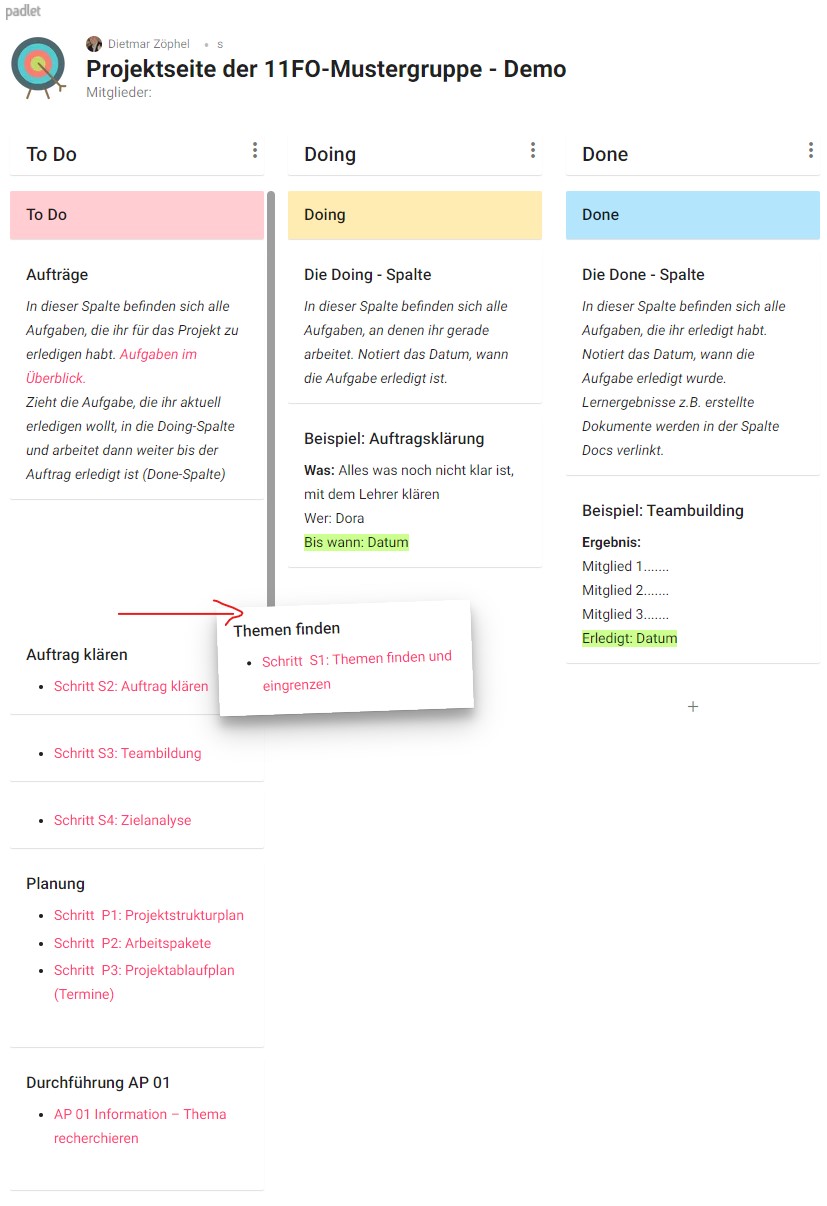
Spalte 3 „Done“
In dieser Spalte befinden sich alle Aufgaben, die erledigt sind. Das Datum, wann die Aufgabe erledigt wurde, soll notiert werden. Wie für Spalte 2 gezeigt, werden die „Auftragskärtchen“ einfach von der Doing-Spalte in die Done-Spalte verschoben. Am Ende sollten dann alle Arbeitspakete in der Spalte „Done“ sein.
Spalte 4 „Docs“
Lernergebnisse wie zum Beispiel erstellte Dokumente werden in der Spalte "Docs" verlinkt. Hier werden von den Gruppenmitgliedern alle wichtigen Dokumente und Links gesammelt.
Im Master-Padlet sind bereits zwei Links durch mich angelegt:
- Link zum Wakelet
Sorry für die vielen Begriffe, aber Wakelet ist ein schönes und kostenloses Tool, um webbasierte Lesezeichen zu erstellen. Das sieht dann so aus: Abbildung Wakelet Gruppe 2: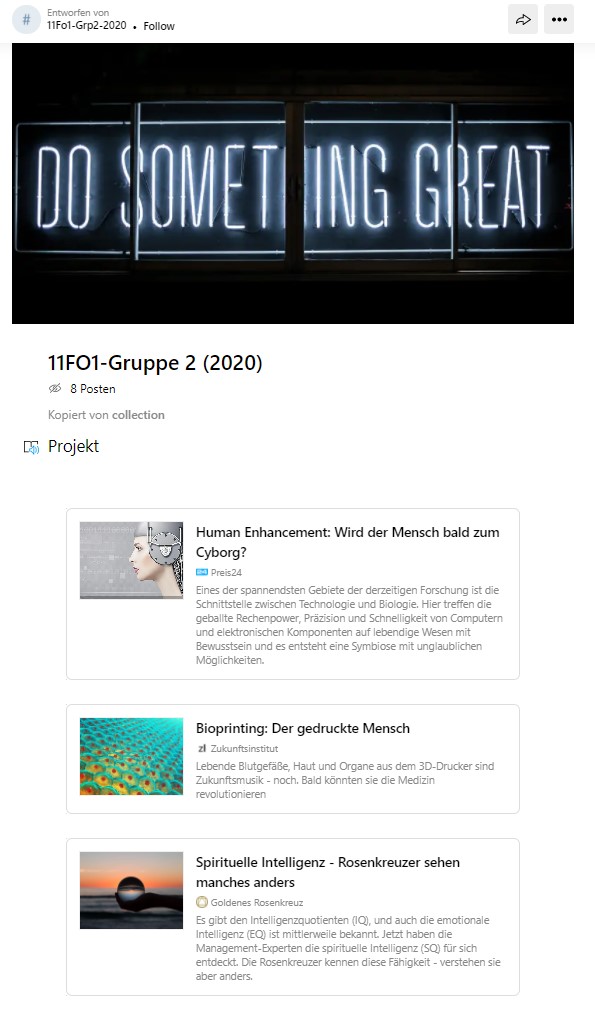
Die einzelnen „Kärtchen“ können angeklickt werden und rufen die gespeicherte Webseite auf.
Hier ein weiteres Beispiel im Netz: Wakelet Gruppe 3 zum Thema Batterie vs. Brennstoffzelle. - Link zum Schreiben einer Zusammenfassung in GoogleDocs, Link: Zusammenfassung-Master (GoogleDoc)
Google, ich weiß. Zum Datenschutz siehe unten.
Die Zusammenfassung in einem GoogleDoc bietet folgende Vorteile: die Gruppe kann gemeinsam und gleichzeitig an einem Dokument arbeiten (Stichwort Kollaboration). Die Struktur kann vorgegeben werden. Hier mit Überschriften und „Lorem ipsum“-Fülltext, der durch die Schülerinnen und Schüler ersetzt werden soll. Dies erleichtert die Bearbeitung, da die Zusammenfassungen der verschiedenen Gruppen ein einheitliches Layout aufweisen.
Das Dokument steht der Gruppe und der Lehrerin zu jeder Zeit und an jedem Ort zur Verfügung und kann gemeinsam bearbeitet werden (Stichwort ansynchrones Arbeiten). Randkommentare können eingefügt werden.
Spalte 5 „Verschiedenes“
In dieser Spalte kann von der Gruppe alles gesammelt werden, was hilfreich ist. Kommentare, Hinweise, Links…
Spalte 6 „Ausprobieren“
Diese Spalte dient in der Einführungsphase zum Ausprobieren, wie so ein Padlet funktioniert. Wenn Fragen und Probleme auch nach der Einführung z.B. mit dem Anlegen von Links auftreten kann man hier selbständig verschiedene Dinge ausprobieren.
Spalte 7 „Info Channel“
Diese Spalte wurde erst später während des „Corona-Unterrichts“ eingefügt. Sie hat eine wichtige Rolle bei der (asynchronen) Kommunikation mit den einzelnen Gruppen gespielt. Hier besteht die Möglichkeit Feedback zu geben, zu motivieren und benötigte Informationen mit den Schülerinnen und Schülern auszutauschen. Unter Corona-Bedingungen besteht auch die Möglichkeit Audio- oder Video-Feedback bzw. Erklärungen einzufügen.
Nächstes Thema: Synchrones Arbeiten